Sisällysluettelo
Wikin käyttöohje
Keräsin perusasiat tähän, tarkemmat tiedot sitten manuaalista. Hiekkalaatikko on hyvä paikka harjoitella toimintoja.
Tekstin muotoilu
DokuWiki supports some simple markup language, which tries to make the datafiles to be as readable as possible. This page contains all possible syntax you may use when editing the pages. Simply have a look at the source of this page by pressing ”Edit this page”. If you want to try something, just use the hiekkalaatikko page. The simpler markup is easily accessible via quickbuttons, too.
DokuWiki supports bold, italic, underlined and monospaced texts. Of course you can combine all these.
DokuWiki supports **bold**, //italic//, __underlined__ and ''monospaced'' texts.
Of course you can **__//''combine''//__** all these.
You can use subscript and superscript, too.
You can use <sub>subscript</sub> and <sup>superscript</sup>, too.
You can mark something as deleted as well.
You can mark something as <del>deleted</del> as well.
Paragraphs are created from blank lines. If you want to force a newline without a paragraph, you can use two backslashes followed by a whitespace or the end of line.
This is some text with some linebreaks
Note that the
two backslashes are only recognized at the end of a line
or followed by
a whitespace \\this happens without it.
This is some text with some linebreaks\\ Note that the
two backslashes are only recognized at the end of a line\\
or followed by\\ a whitespace \\this happens without it.
You should use forced newlines only if really needed.
Väliotsikot, tekstiosiot ja sisällysluettelo
Tee sivun pääotsikko 1-tason otsikkona (6 =-merkkiä otsikon molemmin puolin:
====== otsikko ======
Väliotsikot sitten alempien tasojen otsikkoina, eli vähemmän =-merkkejä tekstin ympärillä.
Jos otsikoita on 5 (tätä voi säätää konfiguraatiossa) tai enemmän, sivulle syntyy automaattisesti sisällysluettelo.
Aihealueet
Dokuwikissä sivut jaotellaan aihealueisiin (namespaces). Kivennavan tämänhetkiset aihealueet ovat
- etusivu - vain etusivu
- ohjeet - kaikki ohjeet kuuluvat tämän alle
- vinkit (ja linkit) - tämän alla erilaisia vinkkejä ja linkkejä mm. lähiseudun kohteista
- puutteet - ajankohtaiset puutteet seuraavaa kävijää ja mökin omistajia varten
- kuvat
- kuvat jakautuvat edelleen aliosioihin
- blogi - täällä vois olla yksi yhteinen blogi tai sitten jokainen voi halutessaan tehdä omansa
- ideat - tänne voi tehdä kommentteja tai sivuja wikiin tai mökkiin liittyvistä ideoista
- hiekkalaatikko - wikin testialue, missä voi opetalla ja testata wikin toiminnallisuuksia
- wiki - wikin käyttöohjeisiin liittyvät asiat
Nämä näkyvät sivupalkissa kolmiolla merkattuna. Myös hakemisto toimii aihealueiden avulla ja sieltä näet mihin aihealueeseen mikin sivu kuuluu - tai mitä sivuja missäkin aihealueessa on.
Teknisesti dokuwiki tallettaa wikin sivut tekstitedostoihin aihealueiden mukaisiin kansioihin (se ei käytä sql-tietokantaa). Esimerkiksi riistakamerakuvat-sivu on talletettu palvelimella hakemistoon kuvat/riistakamerakuvat.
Uuden sivun luonti
Luodaksesi uuden sivun
- Mene sivulle minne haluat linkin uuteen sivuun
- Lisää linkki uuteen sivuun merkkaamalla kaksoishakasulkuihin sivun lyhyt nimi (mielellään vain yksi sana) sekä pystyviivalla erotettu käyttäjille näkyvä linkin teksti
[[sivunnimi|näytettävä sivun nimi]]
- Tallenna sivu ja napsauta luomaasi linkkiä
- Luo sivu ja talleta
Uusi sivu tallettuu samaan aihealueeseen kuin se sivu missä linkki tehtiin. Teknisesti siis uuden sivun tiedosto menee samaan hakemistoon kuin lähtösivu.
Mikäli haluat sivun linkittyvän johonki muuhun aihealueeseen, kirjoita aihealue sivunnimen eteen kaksoispisteellä erotettuna.
[[aihealue:sivunnimi|näytettävä sivun nimi]]
Mikäli ko. aihealue on aihealuehierarkiassa sisemmällä tasolla, kirjoita aihealueet ylätasolta lähtien kukin kasoispisteellä erotettuna.
[[pääaihelue:aihealue2:aihealue3:sivunnimi|näytettävä sivun nimi]]
Teknisesti tiedosto tallettuu aihealueen mukaiseen hakemistoon. Tarvittaessa voit lukea lisää dokuwikin manuaalista namespacesin alta.
Sivun poisto
Sivu häviää wikistä kun sen tyhjentää ja tallettaa tyhjänä. Ennen sivun poistoa tarkista, että sinne linkitetyillä sivuilla on linkki jotain muuta kautta, muuten ne jäävät orvoksi eikä niihin pääsee enää mistään.
Linkki olemassaolevaan sivuun
Ulkoinen linkki: kopioi osoite selaimen osoiteriviltä. Sulkuja tms. ei tarvita,
Linkki wikin sivuun:
- Tarkista linkitettävän sivun aihealue ja nimi, ne löytyvät esim. ylävalikon hakemistosta, klikkaile hakemistoa auki senverran että näet sivun polun.
- Kirjoita kaksoishakasulkujen sisään aihealue, ”:”, sivun nimi, ”|”, käyttäjälle näkyvä teksti
- joskus sivun aihealue on monipolvinen aihealuehierarkiassa, kirjoita silloin koko hierarkia kukin osa kaksoispisteellä eroteltuna
- esim riistakameravideot-sivu lukijalle näkyvällä tekstillä ”Riistakameran kuvat” (vrt hakemisto alla)
[[kuvat:riistakameravideot:riistakameravideot|Riistakameran videot]]

Kuvien lisäys
Ennen kuvan latausta tarkista kuvan tiedostokoko ja muunna se tarvittaessa pienemmäksi (< 2Mt).
- Linux: esim. Pix tms. kuvankäsittelyohjelma
- windows: jokin yksinkertainen kuvankäsittelyohjelma
Jpeg tiivistää tehokkaammin kuin png, joten se on parempi tiedostomuoto valokuville. Kuvankaappauksille ja erilaisille kaavioille png on parempi vaihtoehto.
Videon pitää olla webm, ogv, tai mp4-muodossa.
Kuvan lataus suoraan sivulle
Tiedoston voi lisätä sivulle ”Lisää kuvia ja muita tiedostoja” napilla. Tarkista, että nimialue on oikea, hae kuva ja lähetä wikiin.
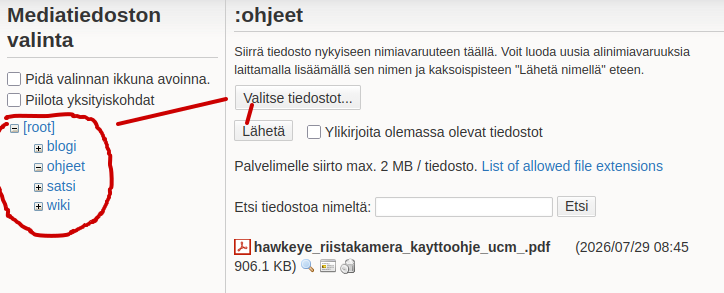
Tämän jälkeen pitää vielä painaa ”valmis”-nappia jonka jälkeen kuva on käytettävissä.
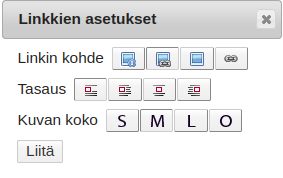
Klikkaa kuvaa ja tee valinnat:
- linkin kohde (suora linkki alkuperäiseen avaa kuvan sitä klikatessa)
- kuvan sijoitus (usein ”älä tasaa” on helpoin tapa)
- kuvan koko (kokemus auttaa oikean koon löytämisessä)
Kuvan lataus Media managerilla
Tiedoston voi ladata wikiin ensin Media managerilla ja vasta sen jälkeen linkittää sen halutulle sivulle. Valitse Media managerissa oikea nimiavaruus, hae kuva välilehden ”Lähetä” avulla ja lähetä se wikiin.
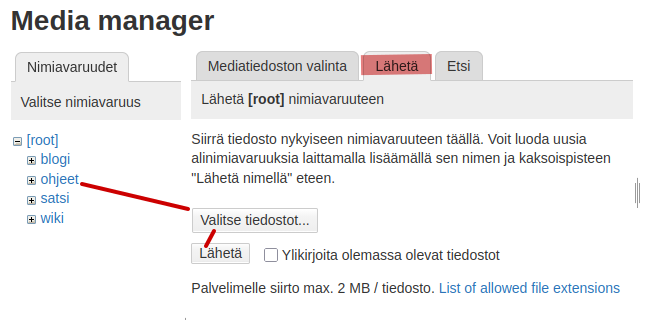
Kun kuva on ladattu, se liitetään sivulle työkalurivin ”Lisää kuvia ja muita tiedostoja” napilla. Kuvan liittämiseen tarvitaan samaat yllämainitut valinnat.
Kuvalinkin sisältö
Kun kuva on ladattu sivulle sivueditorille ilmestyy kuvalinkki
{{:wiki:kuvanlisays.png?400|}}
Jos kuva tuli vääränkokoisena voi sen kokoa muuttaa muutamalla linkissä näkyviä nimeroita (kuvan leveys). Kuvan sijaintia voi sitten säätää aaltosulkeiden viereisten välilyöntien avulla:
  ei säätöä:  {{:wiki:kuvanlisays.png?400|}}
  vasemmalla: {{:wiki:kuvanlisays.png?400 |}}
  oikealla:   {{ :wiki:kuvanlisays.png?400|}}
  keskellä:   {{ :wiki:kuvanlisays.png?400 |}}
Pystypalkin jälkeen voi vielä kirjoittaa kuvan nimen
{{:wiki:kuvanlisays.png?400|kuvan nimi}}
Se näkyy sitten käyttäjälle kun kursorin vetää kuvan päälle.
Muiden tiedostojen lisäys
Muita tiedostoja (pdf yms.) voi ladata Wikiin samalla tavalla kuin kuvia Media managerin avulla. Ero kuviin nähden on siinä että niissä ei ole mitään kuvaa näytettäväksi vaan niille tulee vain linkki tekstiin. Esim. riistakameran käyttöohje
{{ :ohjeet:wgi-tx20ng_manuaali.pdf |}}
näkyy näin wgi-tx20ng_manuaali.pdf
Manuaali
Tarkempia ohjeita löytyy manuaalista.
Dokuwikin manuaali: https://www.dokuwiki.org/manual
Tekstin muotoilu: https://www.dokuwiki.org/wiki:syntax